
提升使用Linux效率的小操作
时间:2021-01-16 12:04:18
收藏:0
阅读:0
提升使用Linux效率的小操作
保存更新?
本文记录了个人在使用Linux时觉得好用的一些快捷方式/功能;
为那种知道了能提高效率,但是的不知道也并没有影响的操作。
历史命令
该操作用于快速查看已使用过的命令
history
history:查看历史执行过的命令!num:重新执行history命令显示的第num行命令
快捷键
ctrl + r,进入命令查找模式;- 输入关键字查找曾经执行过的命令;
- 继续
ctrl + r,匹配上一次相关命令; - 匹配成功:
- 回车:直接执行
ctrl + j:将命令赋值到shell中
VIM中的操作
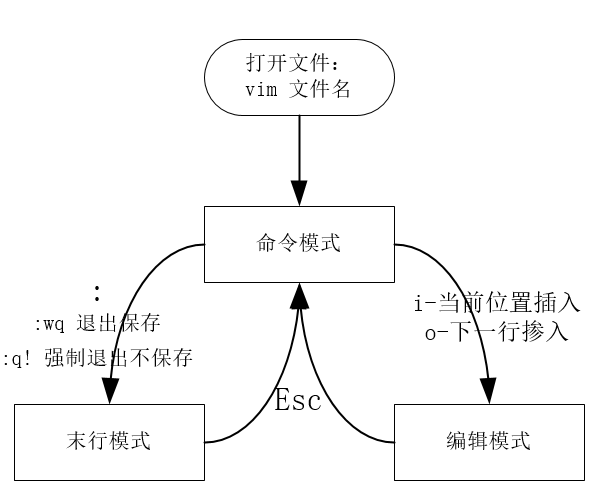
vim中其实只需要知道esc进入命令模式;:wq退出并保存;i/o进入编辑模型编辑,上述三种操作就完全可以了
纪录一些个人常用的其他操作:
- 剪切/复制/粘贴操作:
- 剪切光标所在当前行:
dd - 剪切从光标开始的n行:
ndd - 复制光标所在当前行:
yy - 复制从光标开始的n行:
nyy - 将之前剪切/复制的行粘贴在光标行后:
p
- 剪切光标所在当前行:
- 撤销操作:
u
上述操作在命令模式下执行
- 关于行号:
- 设置行号
:set nu;取消行号显示:set nonu - 调到指定行
:行数
- 设置行号
- 查找操作:
- 从上至下查找字符:
\字符串 - 从下至上查找字符:
?字符串 - 输入查找指令后,
n——查找下一个;N——查找上一个; - 支持正则表达式
- 查找时高亮显示:
:set hlsearch;取消:noh
- 从上至下查找字符:
- 替换指令
- 替换光标所在行的第一个匹配内容:
:s/原内容/新内容 - 替换光标所在行的所有匹配内容:
:s/原内容/新内容/g - 替换全文中所有匹配内容:
:%s/原内容/新内容/g
- 替换光标所在行的第一个匹配内容:
上述操作在末行模式下进行
- 不退出vim临时执行shell命令:
:!command
评论(0)