
在MyEclipse2017中配置JDK和Tomcat8.5
时间:2018-07-01 01:09:50
收藏:0
阅读:875
在MyEclipse2017中配置Tomcat8.5:
首先,确保你已安装好JDK、Tomcat等
1.启动MyEclipse后,点击菜单栏的"Window":
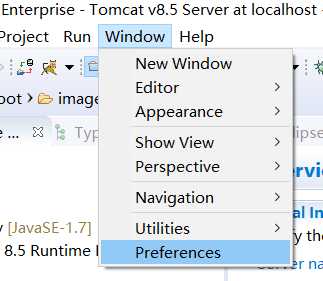
2.为MyEclipse设置新的JDK:
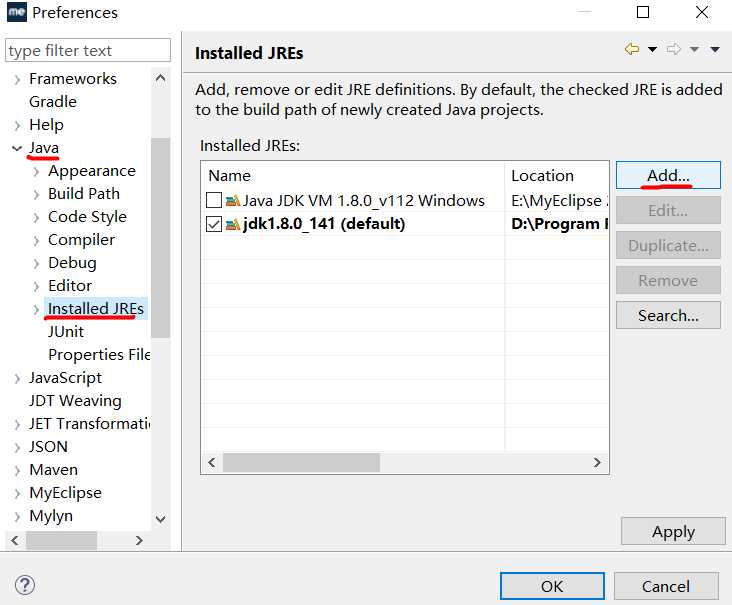
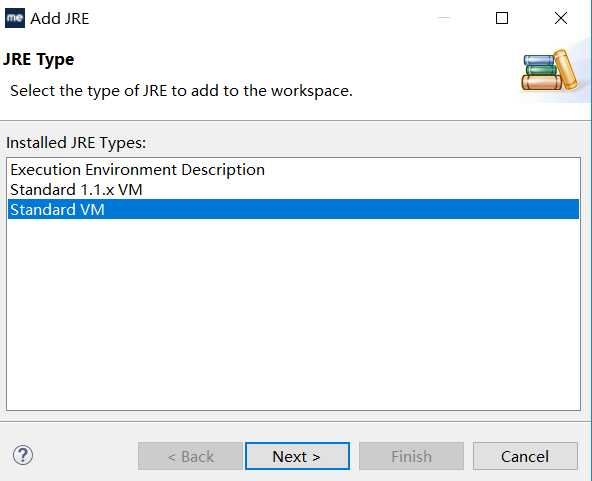
选择Standard VM ,下一步:
选择JDK的安装目录,添加新的JDK:
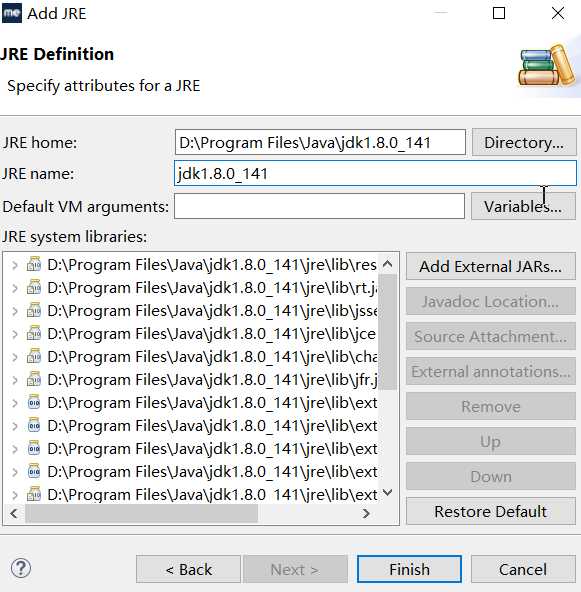
勾选咱们刚才选择的jdk,Apply-->OK。
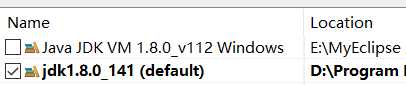
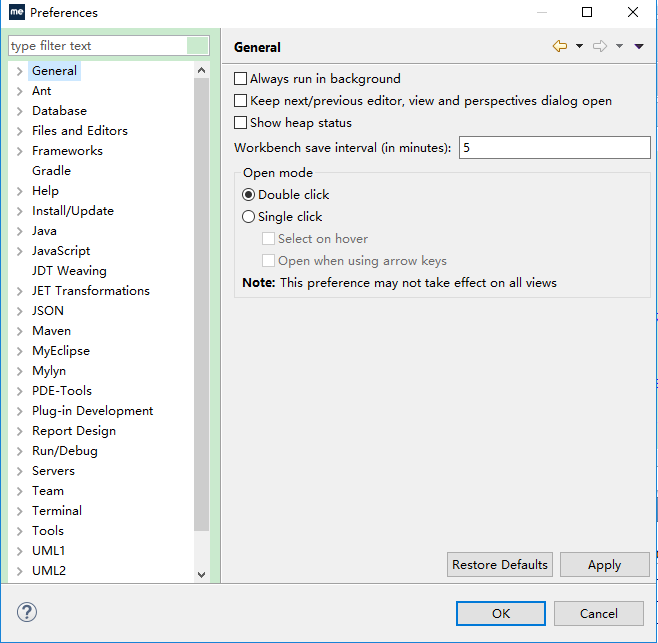
3.然后点击Server --> Runtime Environment,如下图:
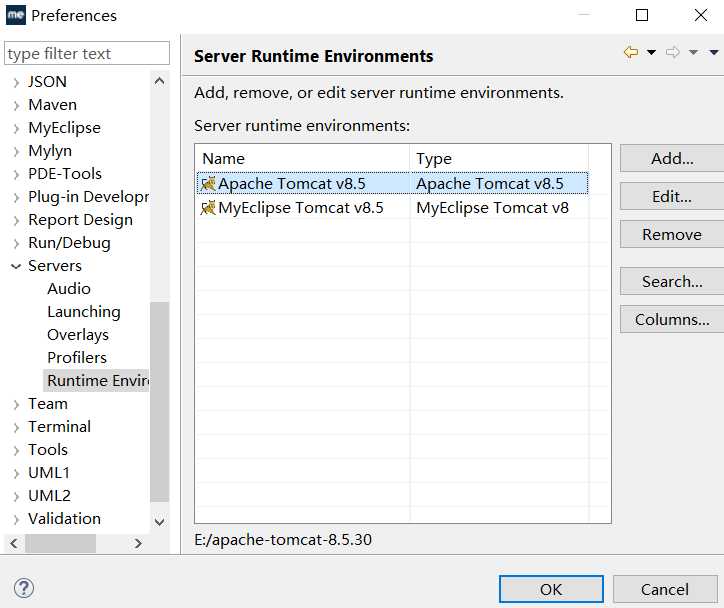

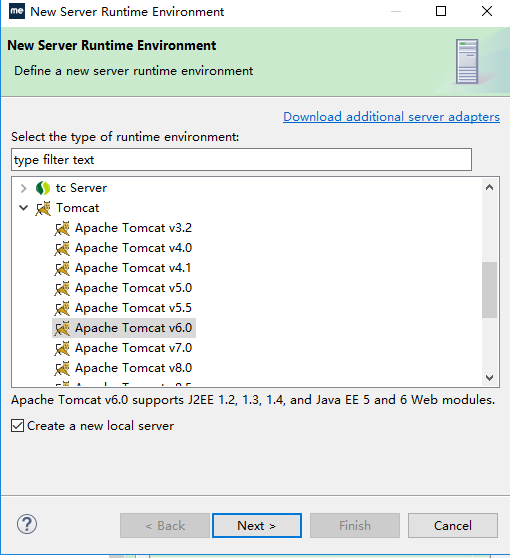
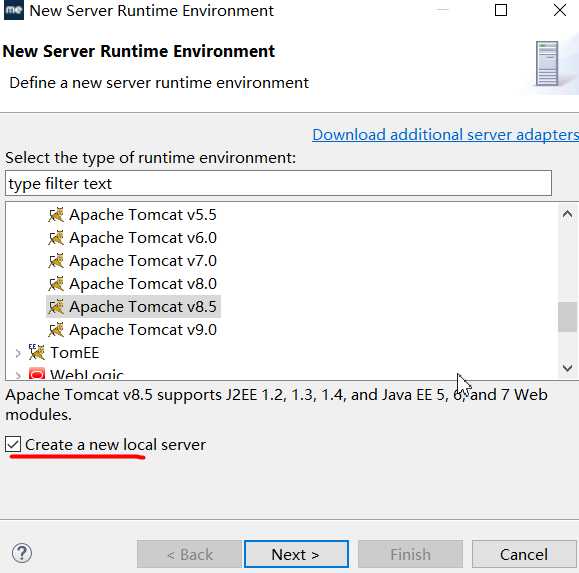
4.点击右侧add,在下面列出的服务器中选择tomcat,然后选择tomcat版本,记得勾选Create a new local server,下一步:
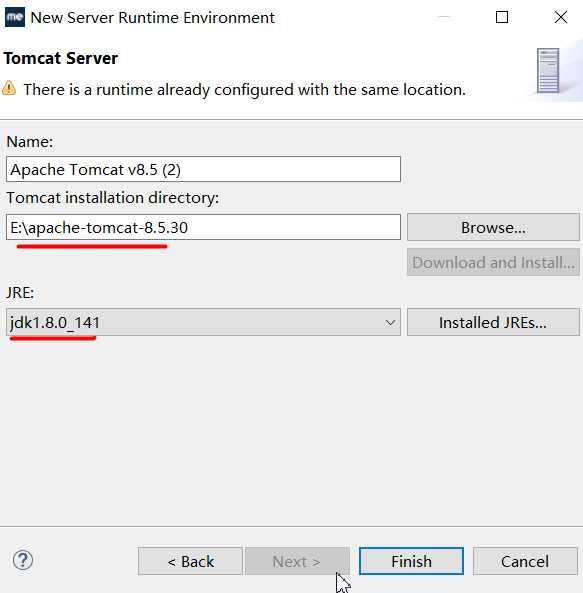
点击Browser,选择Tomcat安装或解压目录。JRE选择咱们自己的jdk。finish-->ok,到这里我们配置完成,就可以进行Java EE开发了。
6.选择所添加的tomcat,如下图:
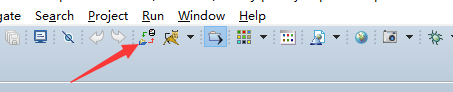
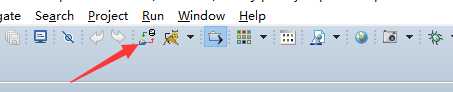
7.点击上图所示位置,在弹出框中选择需要部署项目,点击右侧add,将你刚才添加的tomcat添加上。
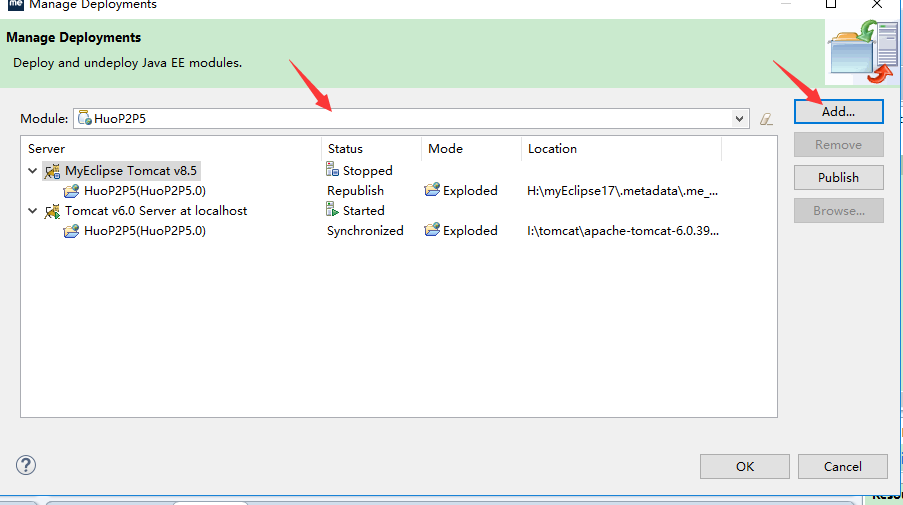
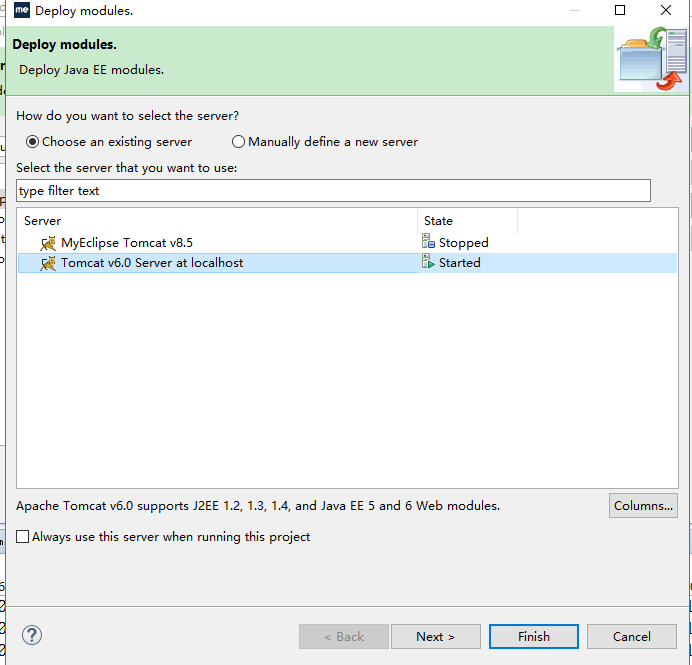
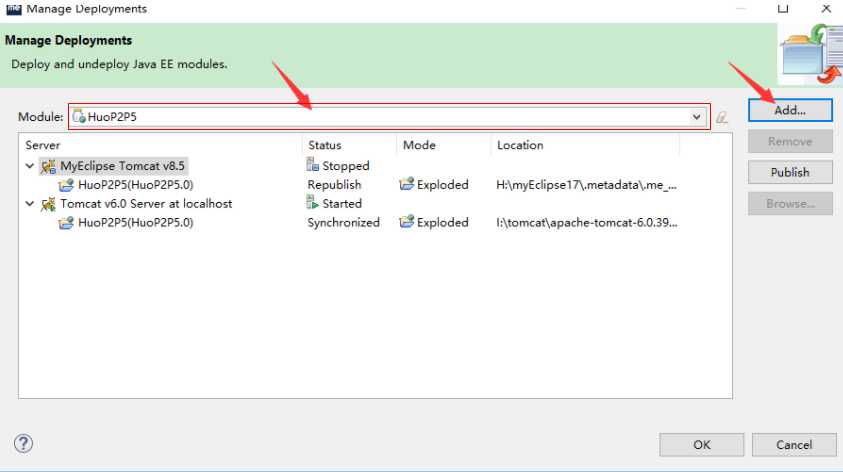
选择刚刚添加的Tomcat:
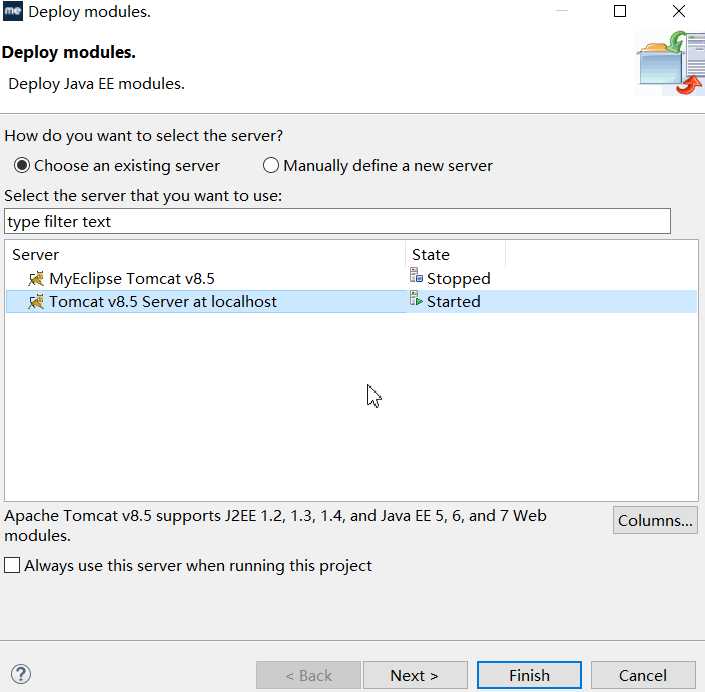
ok
启动Tomcat,测试:

完成。
转载请保留或注明出处:https://www.cnblogs.com/alibaba-inc/p/9249135.html
评论(0)