
Mac下Kali虚拟机与宿主机共享文件夹
时间:2017-11-21 22:11:21
收藏:0
阅读:955
宿主机:

1.创建文件夹、测试文件
ZhangSan-MacBook-Air:~ zhangsan$ mkdir kalishare && cd kalishare/
ZhangSan-MacBook-Air:kalishare zhangsan$ echo "test" > 1.txt
ZhangSan-MacBook-Air:kalishare zhangsan$ cat 1.txt
test
Mac下的虚拟机 VMware Fusion 10/pro 10序列号 可以看这里 --> http://www.cnblogs.com/i-honey/p/7812920.html
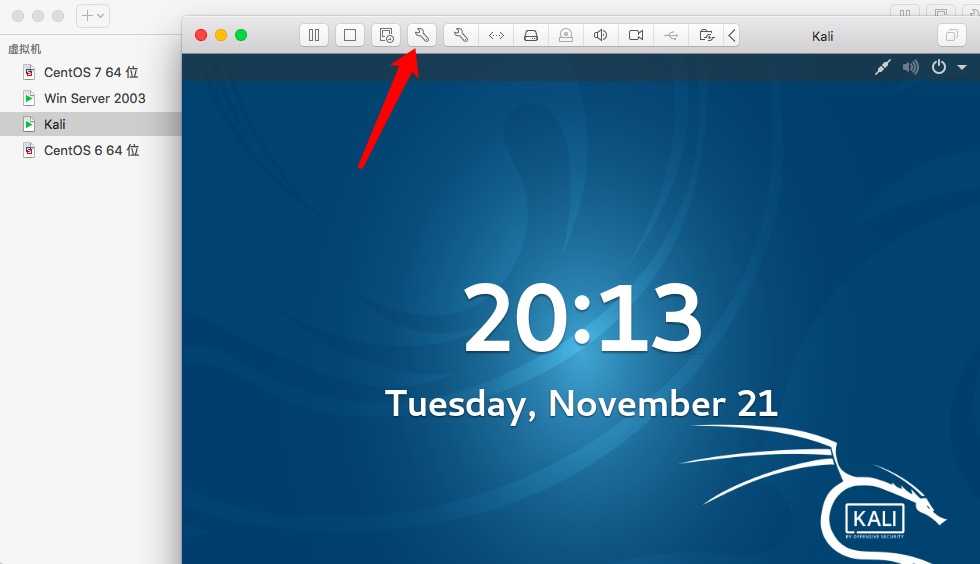
1. VMware Fusion 中打开安装好的kali 虚拟机,点击 --> 设置
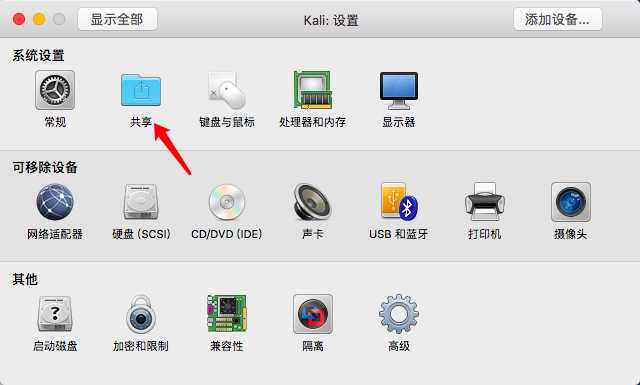
2. 点击 --> 共享
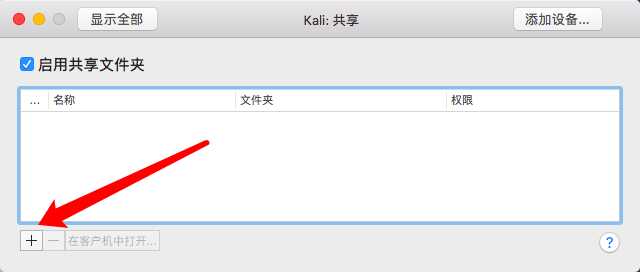
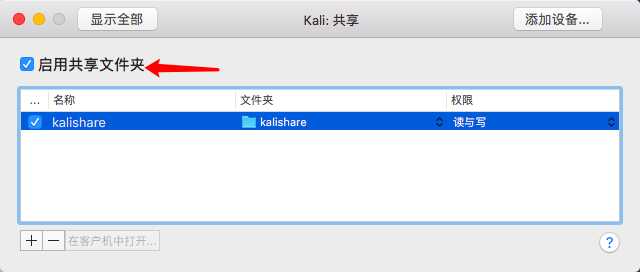
3. 勾选 --> 启用共享文件夹,点击 --> +
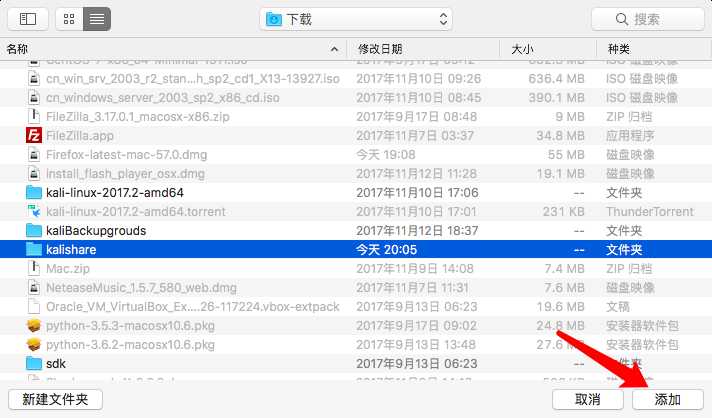
4. 选择 --> 创建好的 kalishare 文件夹,点击 --> 添加
5. 确认添加后的文件夹权限 --> 读与写,然后勾选启用
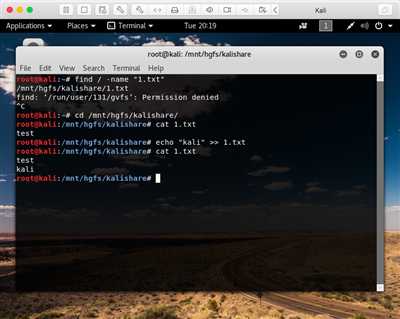
6. kali 虚拟机中找到挂载后的共享文件夹,测试写入内容
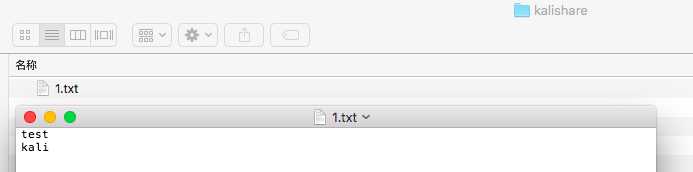
7. Mac 宿主机下验证文件是否被修改,如已修改,说明已正常共享文件夹。
评论(0)