
Word2007怎样从随意页開始设置页码 word07页码设置毕业论文
时间:2014-08-08 12:20:35
收藏:0
阅读:162
Word2007怎样从随意页開始设置页码 word07页码设置毕业论文
|
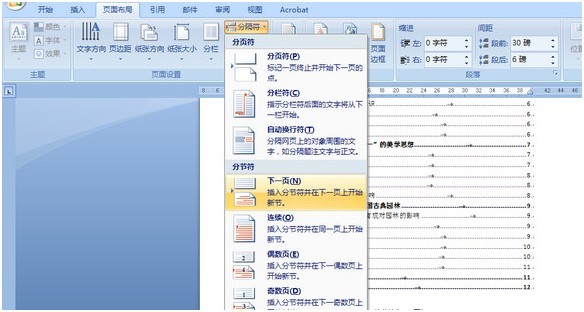
为了方便解说,我们先如果从第3页開始设置页码。 一、插入页码 插入→页眉和页脚→页码→页面底端→普通数字3 二、在第2页与第3页之间插入一个分节符 光标移动到第3页的第一个字符前
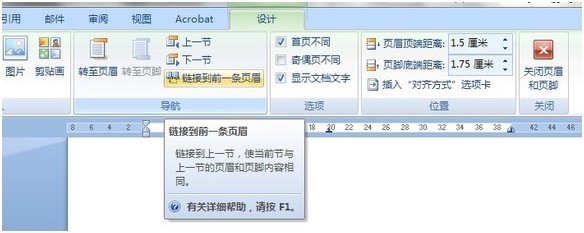
双击第3页页码 四、删除1-2页的页码 将光标放在第1、2页的任何位置 或者使用DEL直接删除,到此页码设置完毕。 五、最重要的一步,删除1、2页的页码后,选中“第3页”页码,再回到菜单条:插入》页码》设置页码格式,选择从“1”開始编码~!!! 假设想要从随意页開始设置页码,仅仅要把上文的“第3页”改为你想開始设置的页面即可了! |
评论(0)